
my NNMInternetとは?
ご契約者様専用の会員サポートサービスです。開通手続きやデータ利用状況の確認、ご登録内容の確認など、さまざまな機能を利用できます。
ログイン
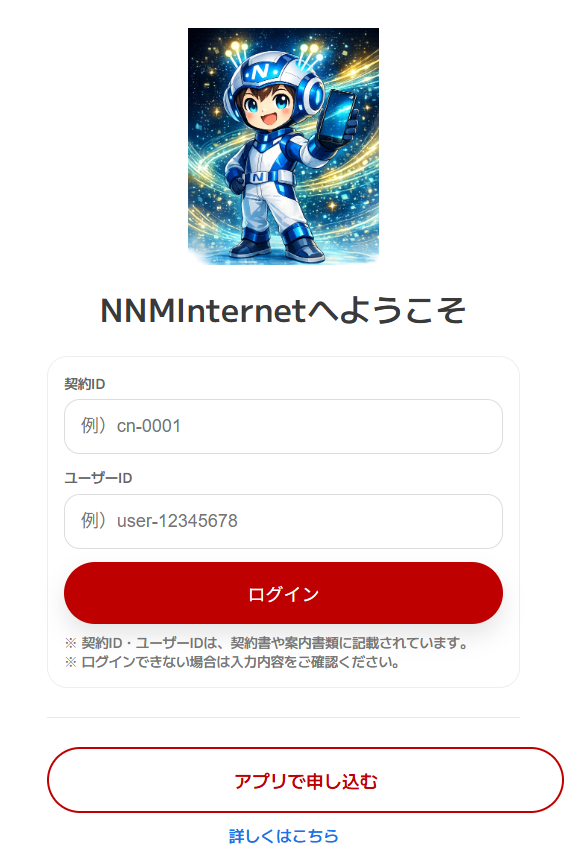
ログイン画面を開き、契約後1週間ほどで発行される契約開通通知書に記載の契約IDを入力します。
ユーザーIDについては、契約書に記載されています。
ログイン後、マイページサービスをご利用いただけます。
ダウンロード
Android製品でGoogle Playプロテクトの警告が表示される場合
AndroidでAPKファイルをダウンロード・インストールする際、Google Playプロテクトが有害な可能性があるアプリとして警告またはブロックすることがあります。これはセキュリティ機能であり、警告画面で「詳細」からインストールする必要があります。
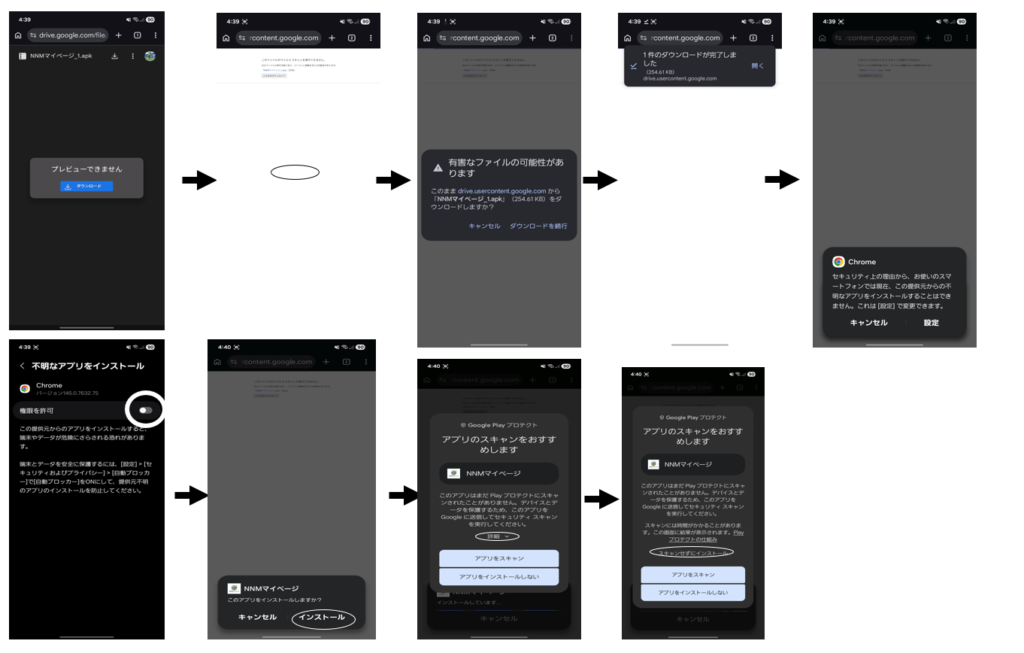
1:本ページ内の「Android製品 ダウンロード」をクリック後、「プレビューできません」と表示されたページに進みます
2:遷移されたページ内の「ダウンロード」をクリックします。
3:ダウンロードをクリック後、「このファイルのウイルススキャンを実施できません」と表示されますが、ページ内の「このままダウンロード」をクリックしダウンロードします
4:再度「有害なファイルの可能性があります」と表示されますが、「ダウンロードを続行」をクリックします。
5:ダウンロード完了後上部に「1件のダウンロードが完了しました」と表示されたら「開く」をクリックします。
6:「開く」をクリック後、「セキュリティ上の理由からお使いのスマートフォンでは現在、この提供元からの不明なアプリをインストールすることはできません。これは[設定]で変更できます。」と表示されますので「設定」をクリックします。
7:表示された設定画面にて「権限を許可」の部分を許可します。
8:画面を戻り、先ほどの「セキュリティ上の理由からお使いのスマートフォンでは現在、この提供元からの不明なアプリをインストールすることはできません。これは[設定]で変更できます。」が「インストール」に切り替わりますので「インストール」をクリックします。
9:Google Playプロテクトから、「アプリのスキャンをおすすめします」と表示されますので、ポップアップの「詳細」をクリックし「スキャンせずにインストール」をクリックしインストールを完了し完了後、「開く」ボタンが表示されましたら完了です。